
当サイトはGoogle adsense によるアフィリエイトプログラムを運用しています。
CapCut Web版でピタ止め動画を作ってみよう
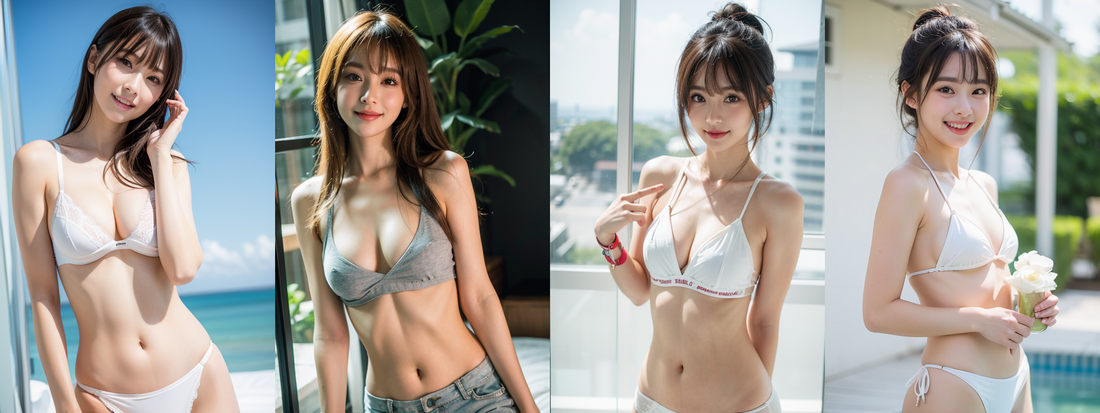
TikTokとYoutube Shortでピタ止め動画が流行ってますよね。
視聴者側からすればゲーム感覚で楽しめますし、作成者側からすれば再生回数が増えるというメリットがあります。画像生成AIの利用者が増えてきていることから、ピタ止め動画の投稿はどんどん増えて来そうです。
当ページでは、CapCut Web版を使ってピタ止め動画を作る方法を解説します。
CapCutって何?
「CapCut(キャップカット)」とは、TikTok(ティックトック)を運営するByteDance(バイトダンス)社が提供している動画編集アプリです。
動画編集に必要な基本的機能は、ほぼ揃っていると言ってよいと思います。
スマホアプリがメインですが、PCにダウンロードして使うPC版ソフトウェアの他に、Web上で操作・完結できるWeb版があります。
スマホ版に対して、PC版とWeb版は一部機能が省かれている(再生速度変更機能がない)ようですが、ゆくゆく同機能になることを期待したいと思います。
PC版は、Windowsの32bit版には対応していないようですので、このページでは、CapCut Web版でピタ止め動画を作る方法を解説します。
CapCutの利用登録
先ず、CapCutの公式サイト(https://www.capcut.com/ja-jp)にアクセスして利用登録します。もちろん登録無料です。
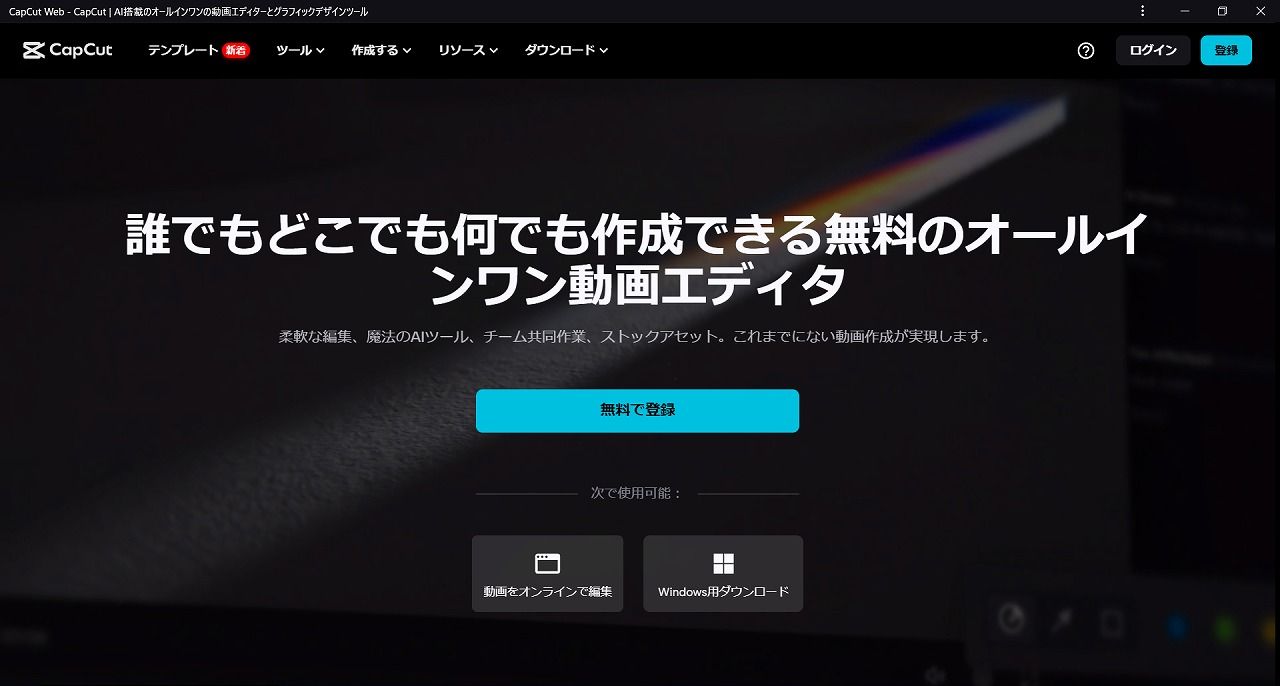
[無料で登録]をクリックして登録に進みます。
(画像はクリックで拡大できます。)
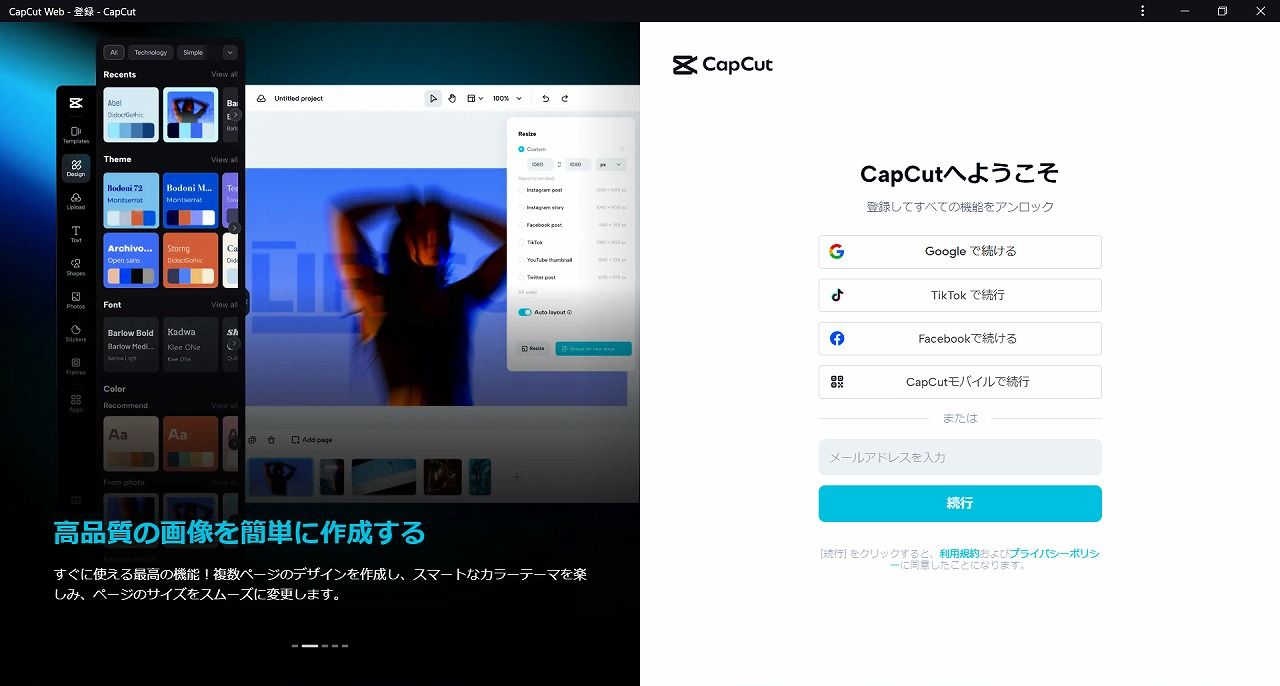
Googleアカウント,TikTokアカウント,facebookアカウント,すでにスマホアプリでご利用中の方は、そのアカウント,新たなメールアドレスでも登録できます。
操作方法
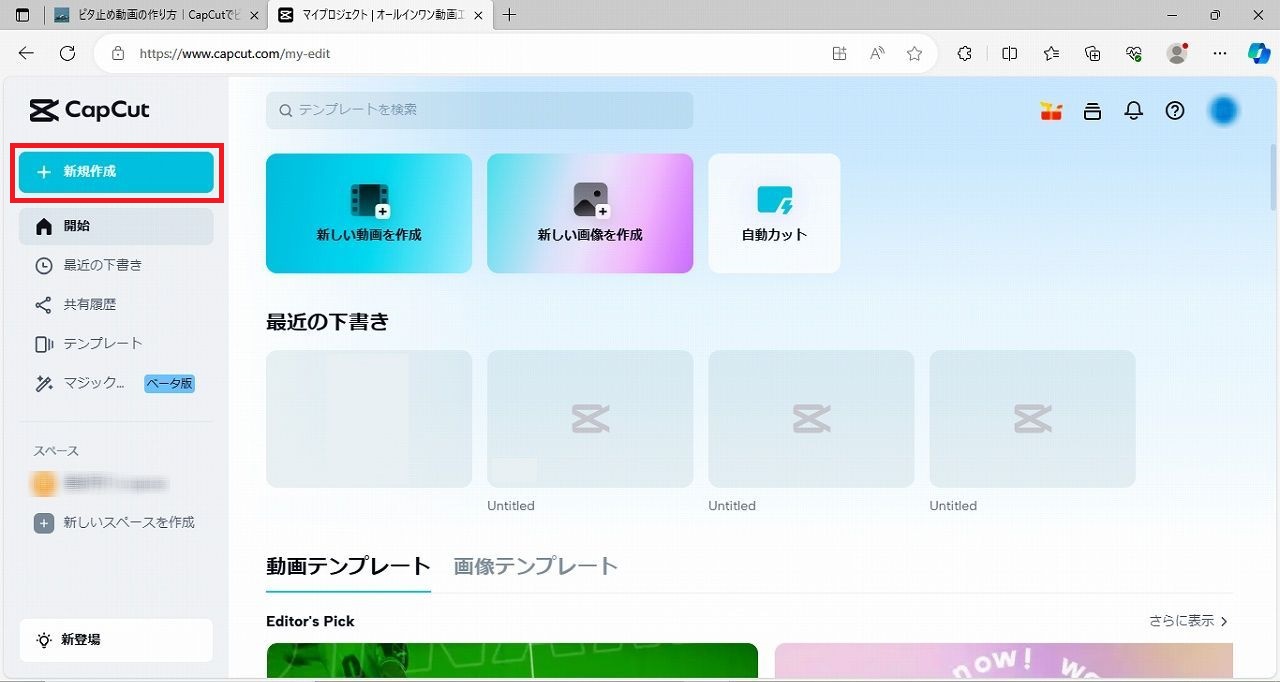
トップ画面はこんな感じです。
1. [+新規作成]をクリックします。
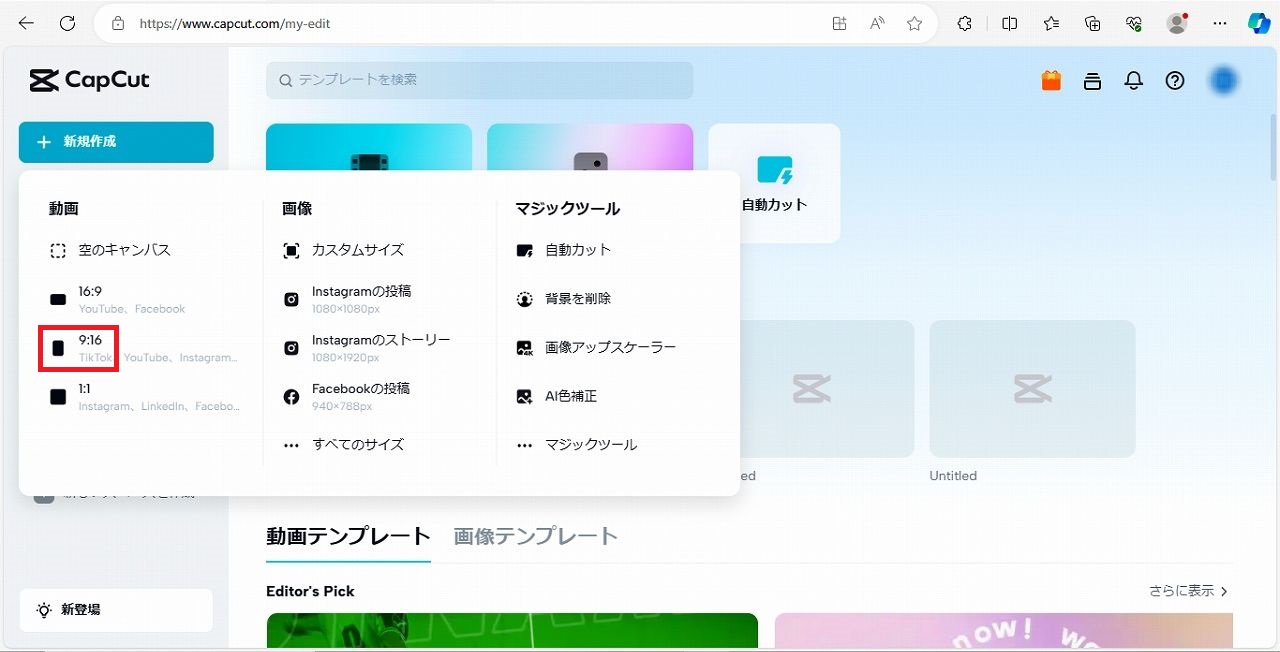
2. 9:16をクリックします。
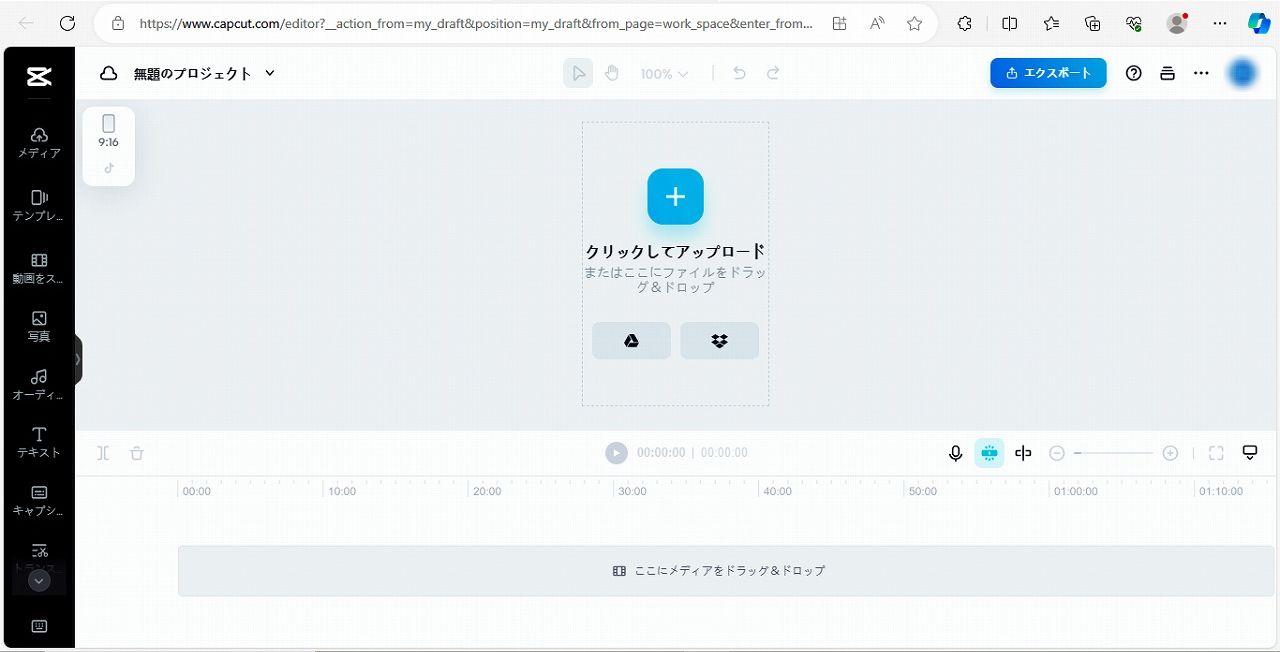
3. 指定の位置に ①「表示させ続ける画像」,②「一瞬現れる画像」,③「動く画像(青い鳥とか)の白黒の画像」,④「動く画像(青い鳥とか)」の順序でドラッグ&ドロップしてアップロードします。
※次章で白黒画像の作り方を解説しています。
ちなみに、取り込んだ後の画像を「クリップ」と言ったりします。
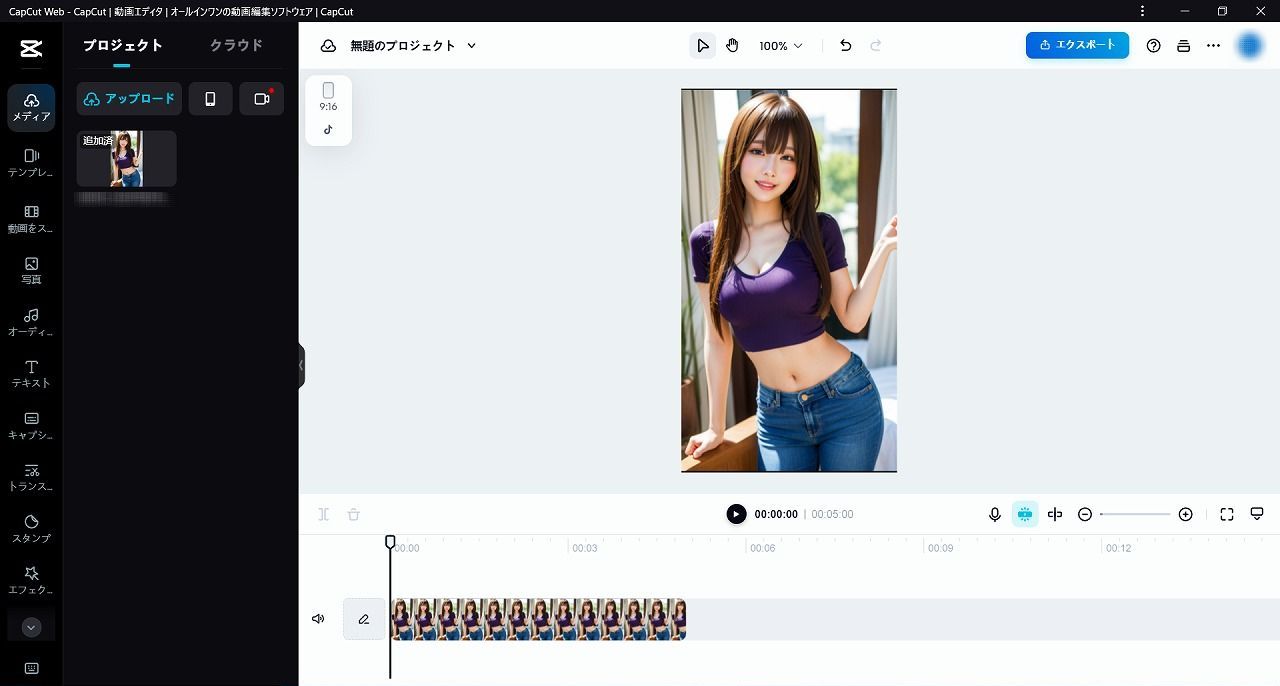
画像の上に次の画像をドラッグ&ドロップ
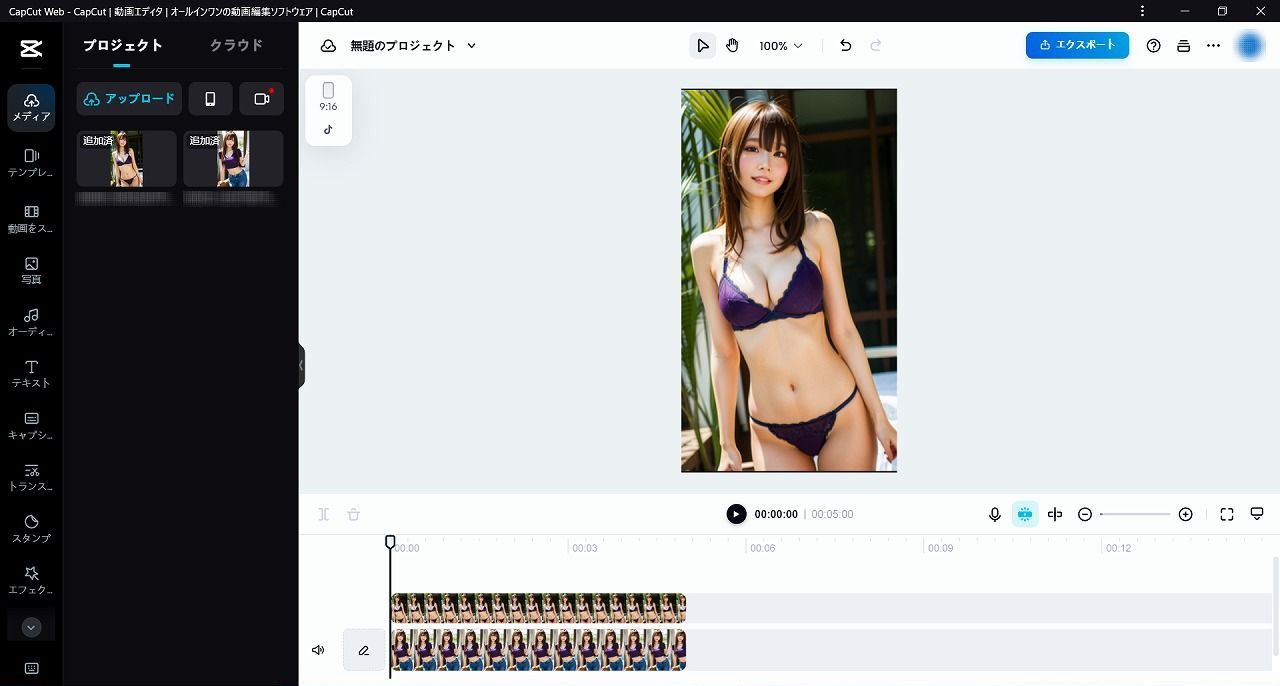
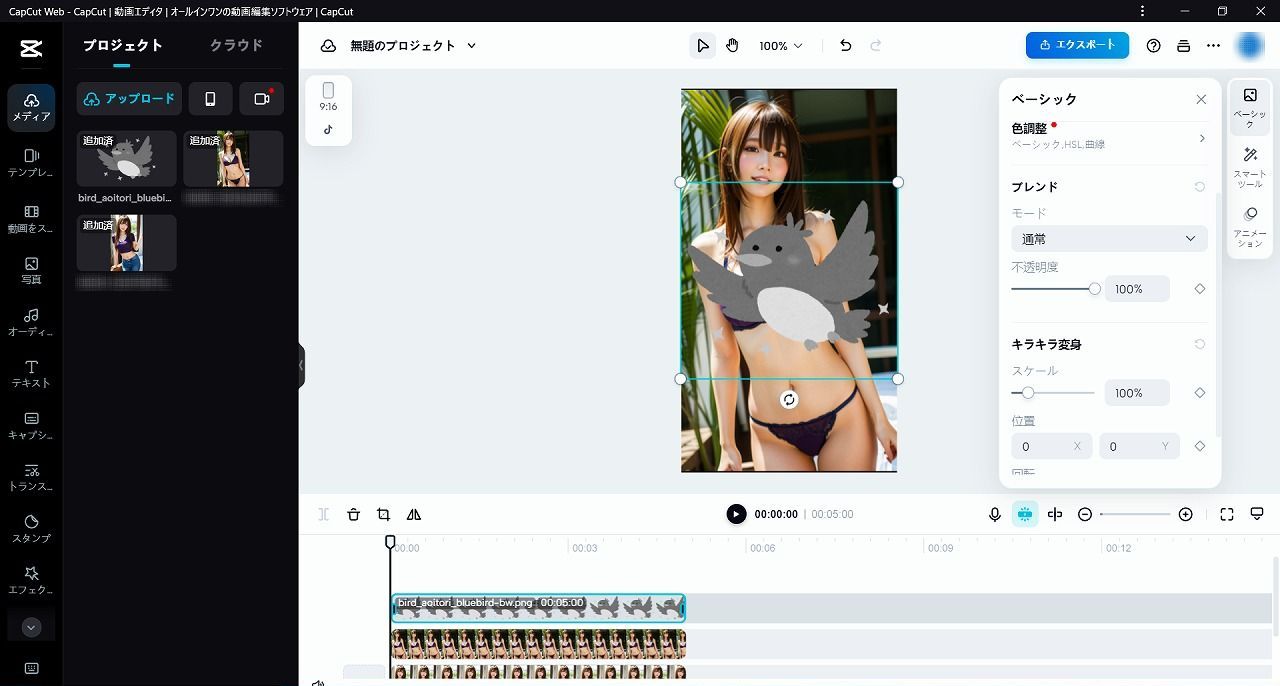
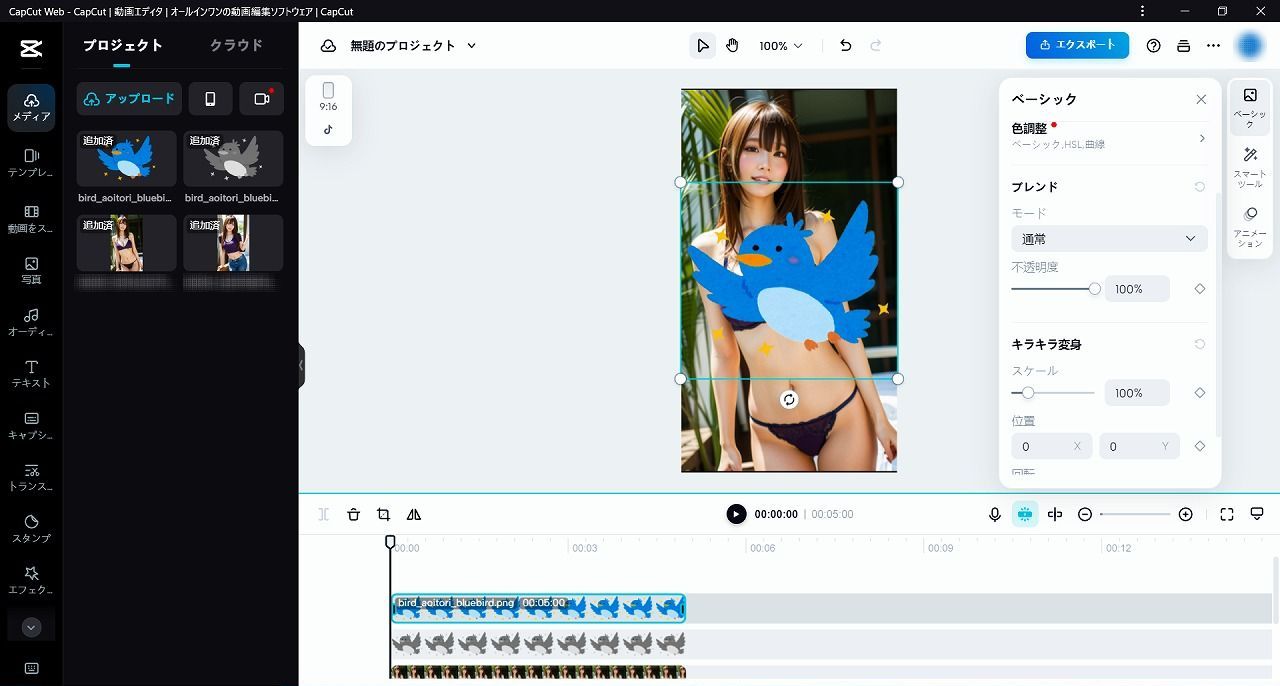
4. 画面の下部をスクロールして、一番下のクリップ(表示させ続ける画像)の右端にポインターを合わせて右にドラッグします。
5 時間表示を見ながら11秒( 00:11:00 )になるようにドラッグを繰り返して調整します。
6. 他のクリップも同じように11秒に調整します。
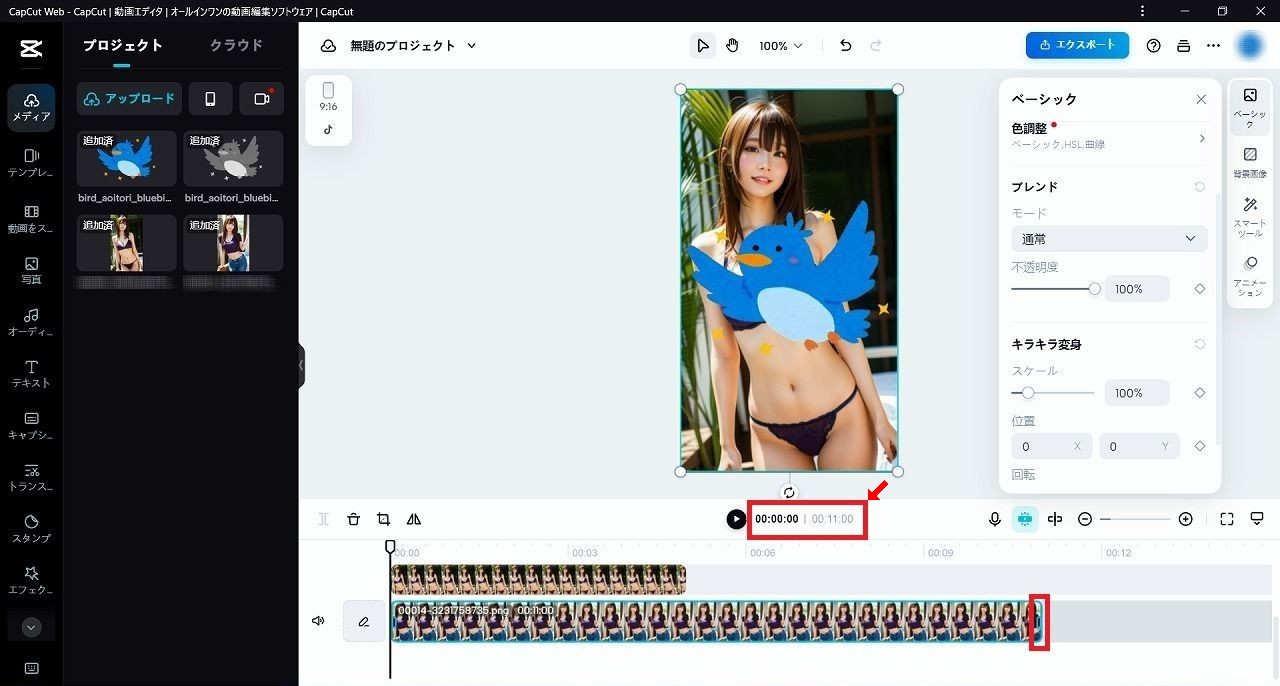
7. 上から2番目のクリップ(白黒画像)をクリック ⇒ ベーシックをクリック ⇒ 右側のコントロールパネルをスクロールして、スケールと位置の部分が見えるようにします。
8. スケールを30%,位置の X軸を-147,Y軸を-200 にします。
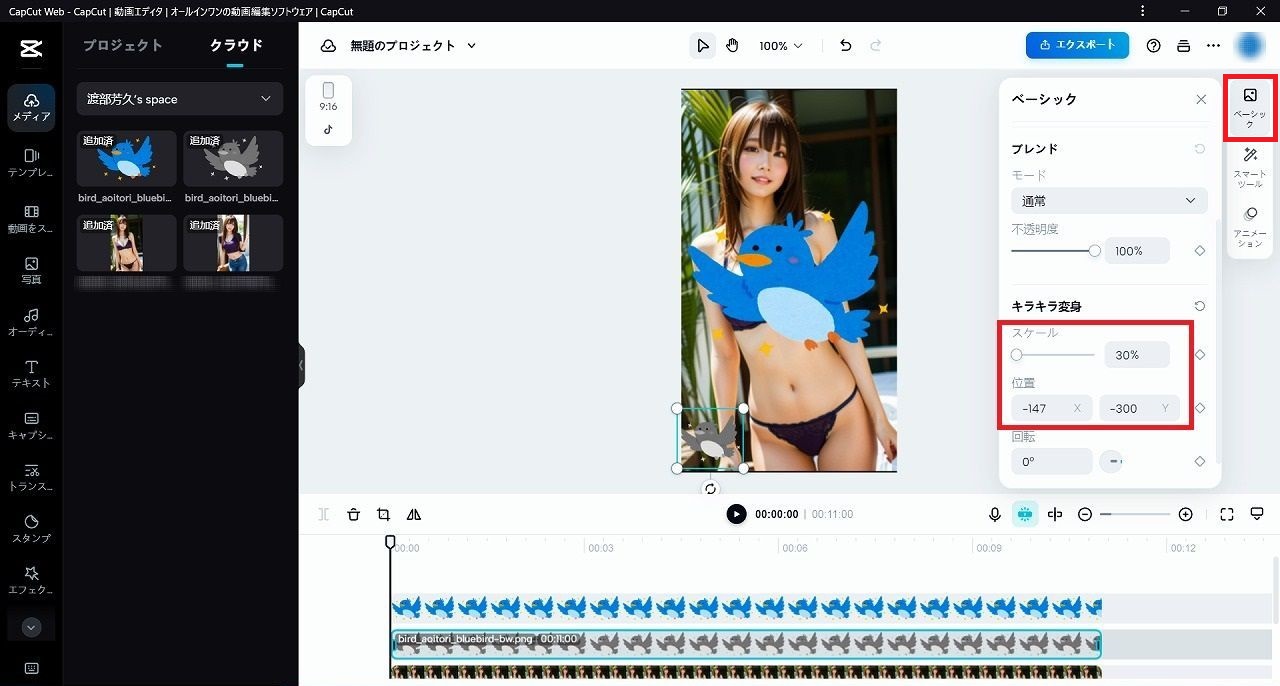
9. 一番上のクリップをクリックし、スケールを30%,X軸を 150,Y軸を-200 にします。
10. 再生ヘッドが「0」秒の位置にあることを確認してキーフレームを打ちます。(ひし形のボタンをクリックすることを "キーフレームを打つ" と言います。ボタンが水色に変わります。)
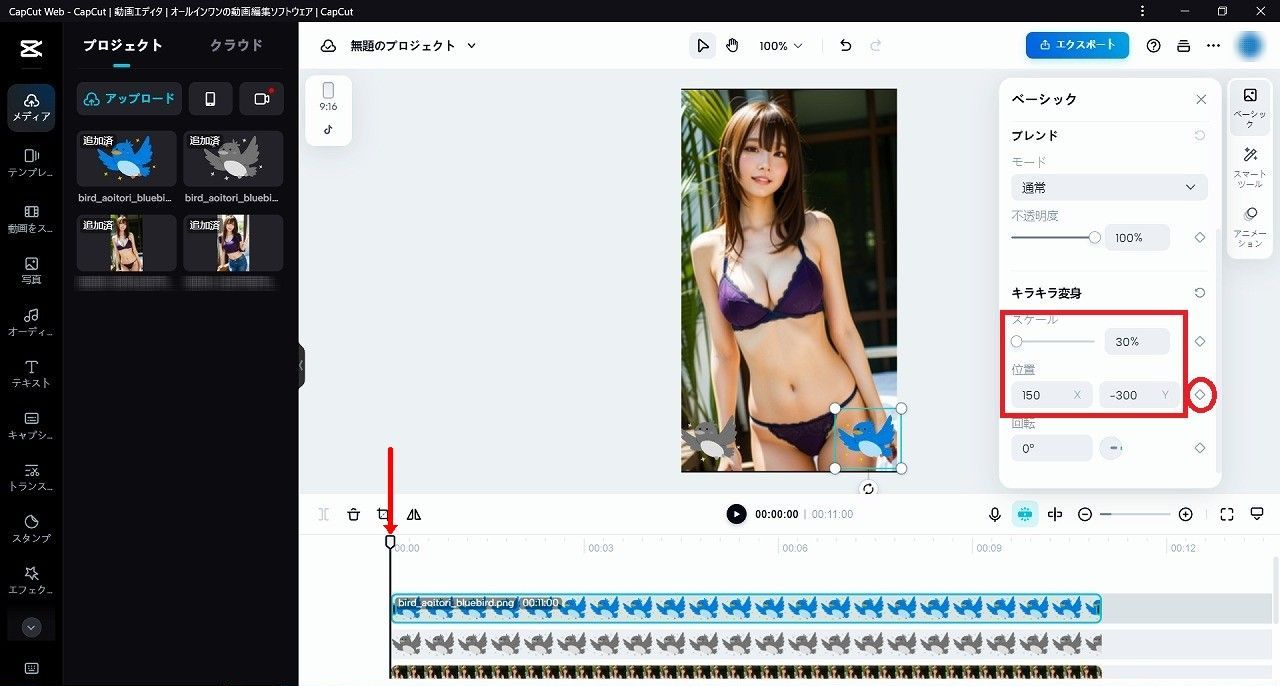
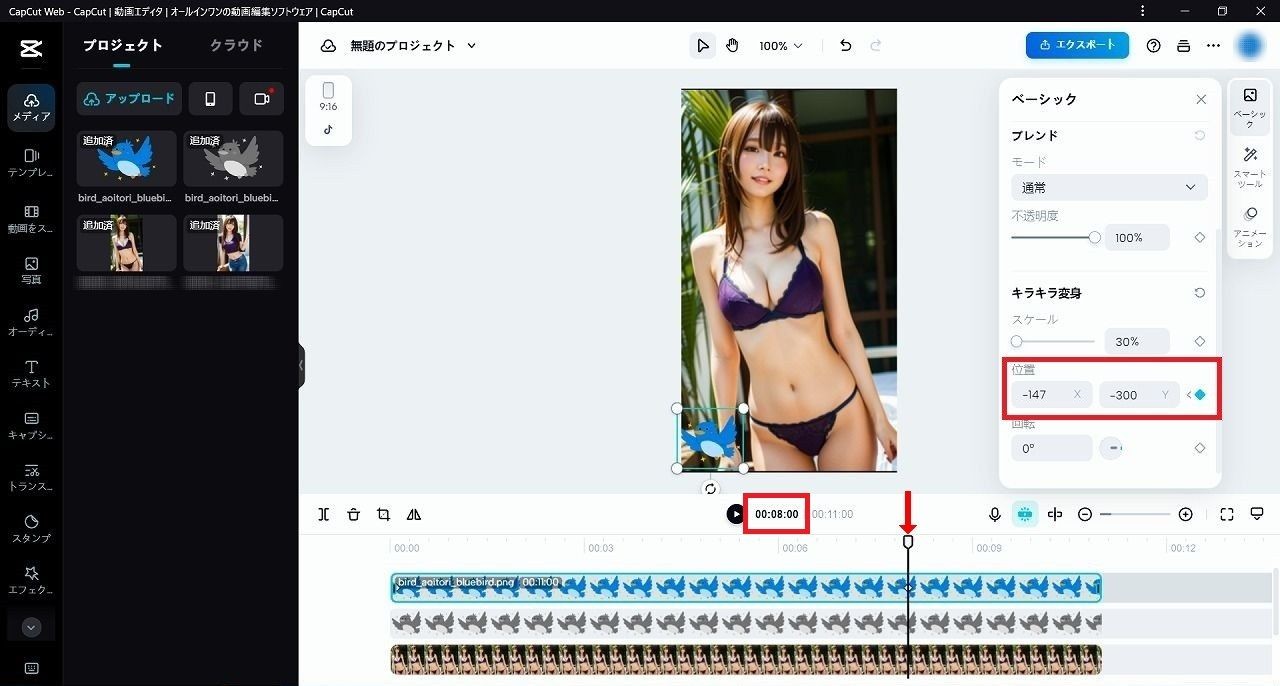
11. 再生ヘッドを「8」秒の位置に合わせて、X軸を-147にします。位置を変えると自動的にキーフレームが打たれます。
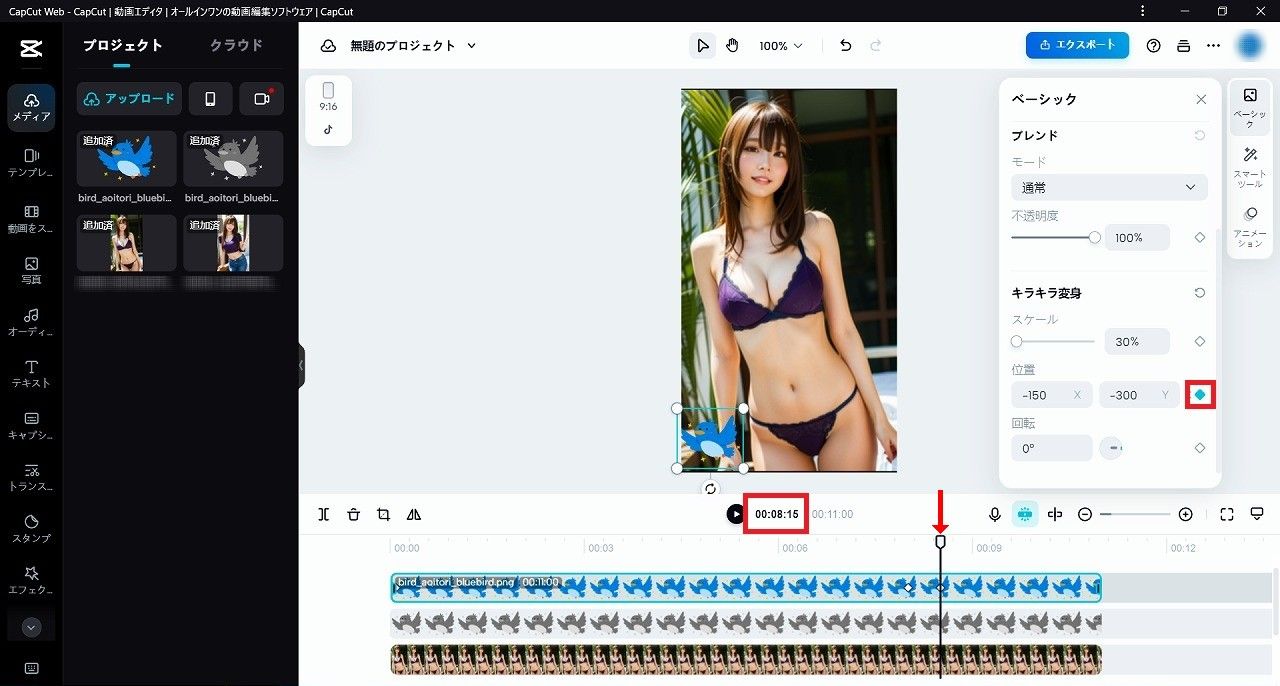
12. 再生ヘッドを 1フレーム分(15秒)進めて、キーフレームを打ちます。
13. 再生ヘッドを最後に持って行き、X軸を-255以下にしてください。
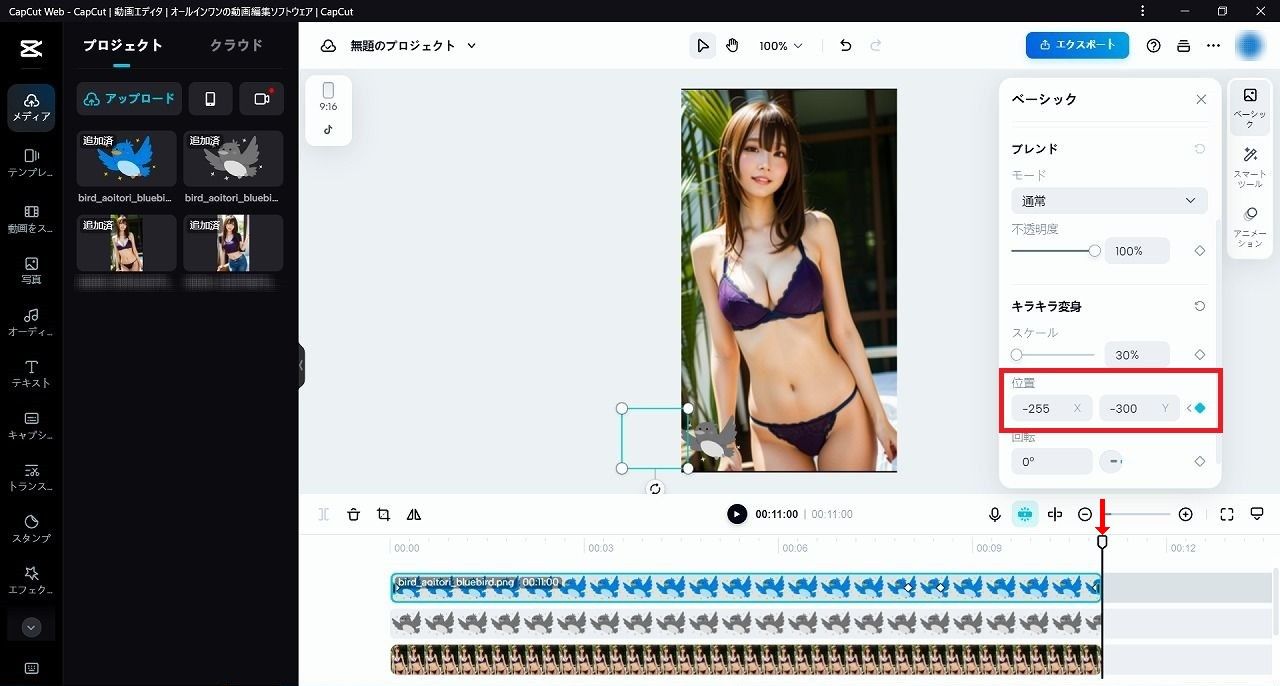
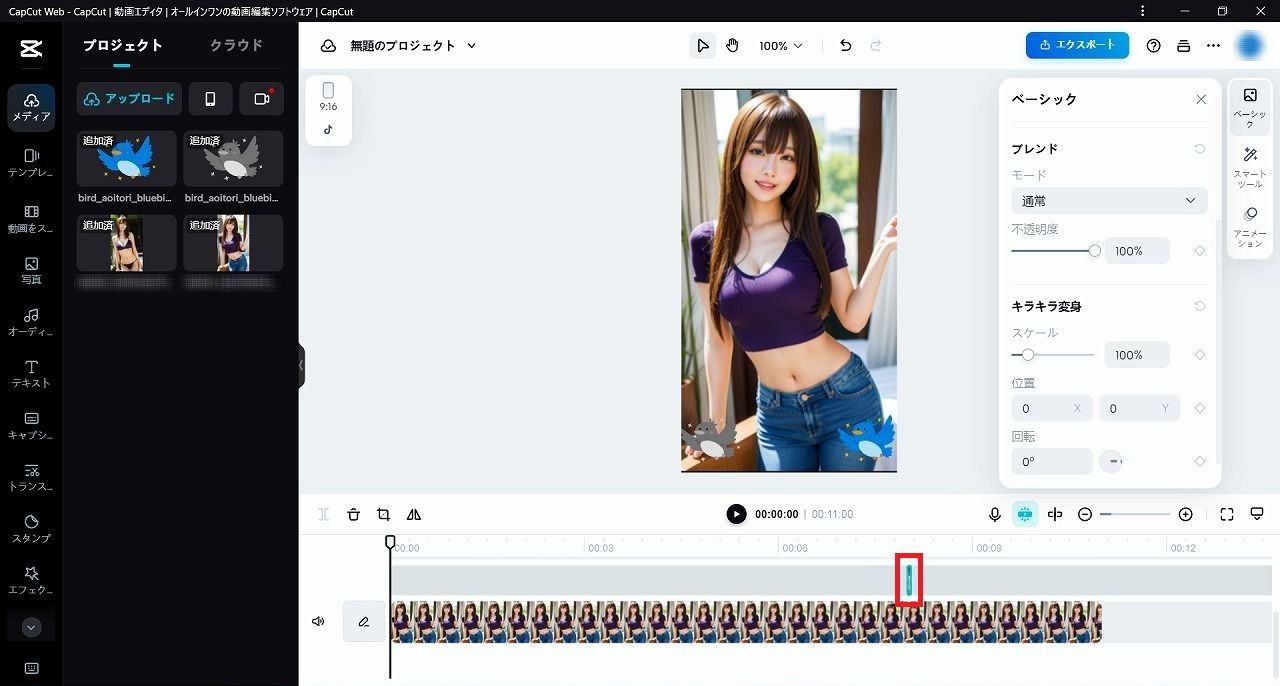
14. 一瞬表示させるクリップの左端をドラッグして 8.00秒の位置に合わせます。
15. 次に、一瞬表示させるクリップの右端をドラッグして 8.01~8.03秒の位置に合わせます。これは、0.1秒~0.3秒表示させるということです。
0.1秒だとピタ止めの難易度大。0.3秒だとピタ止めの難易度小になります。
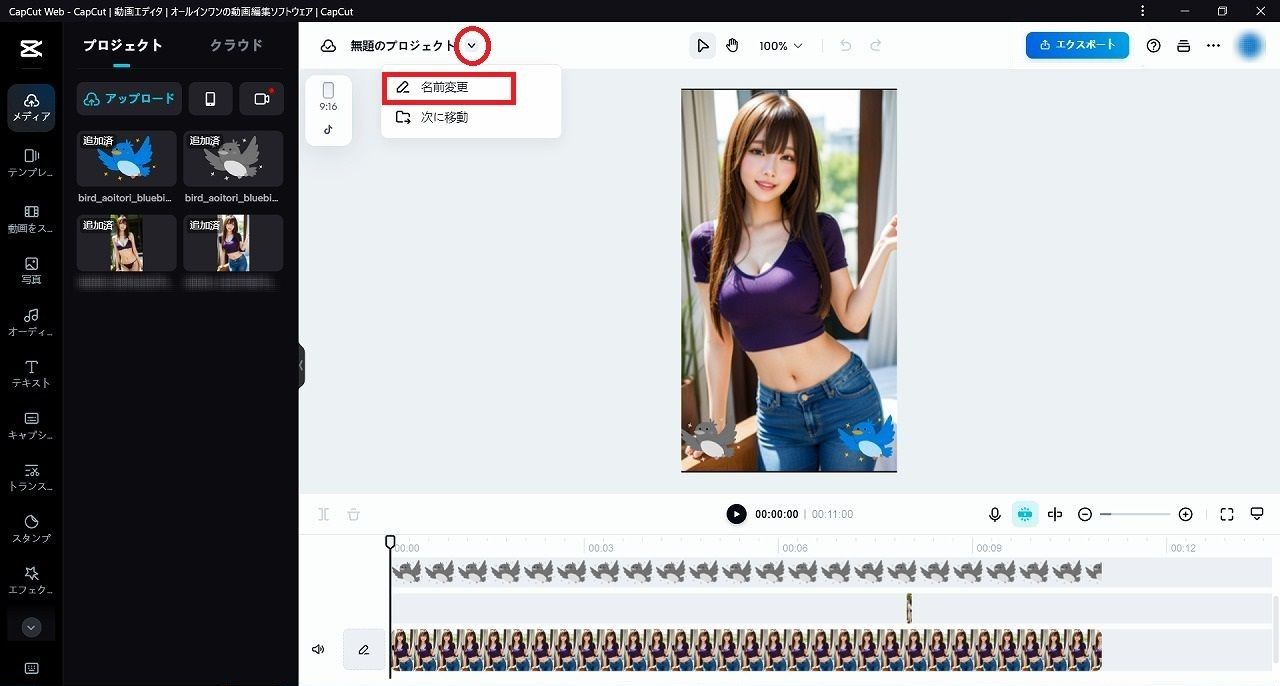
16. 「無題のプロジェクト」の右側の[V]をクリック、「名前変更」で、この動画に名前を付けます。
音楽を追加する
17. 左メニューバーの [オーディオ] をクリック。図の caution が表示された場合は [OK] をクリックします。
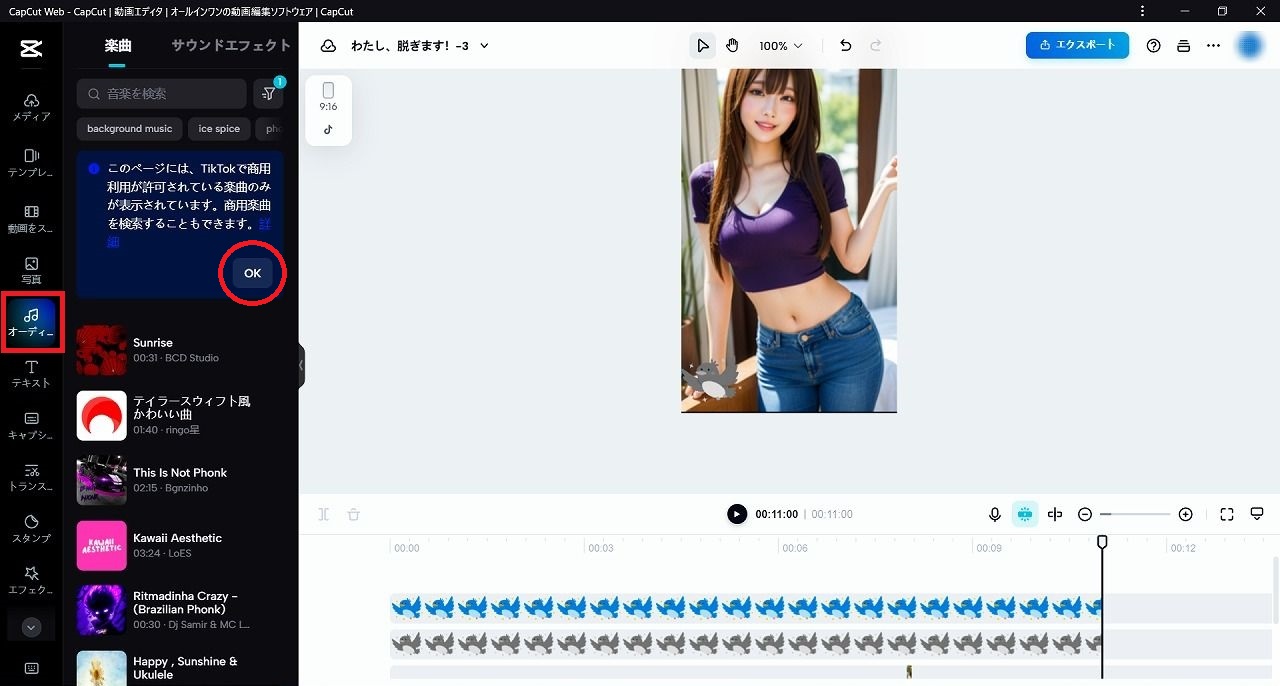
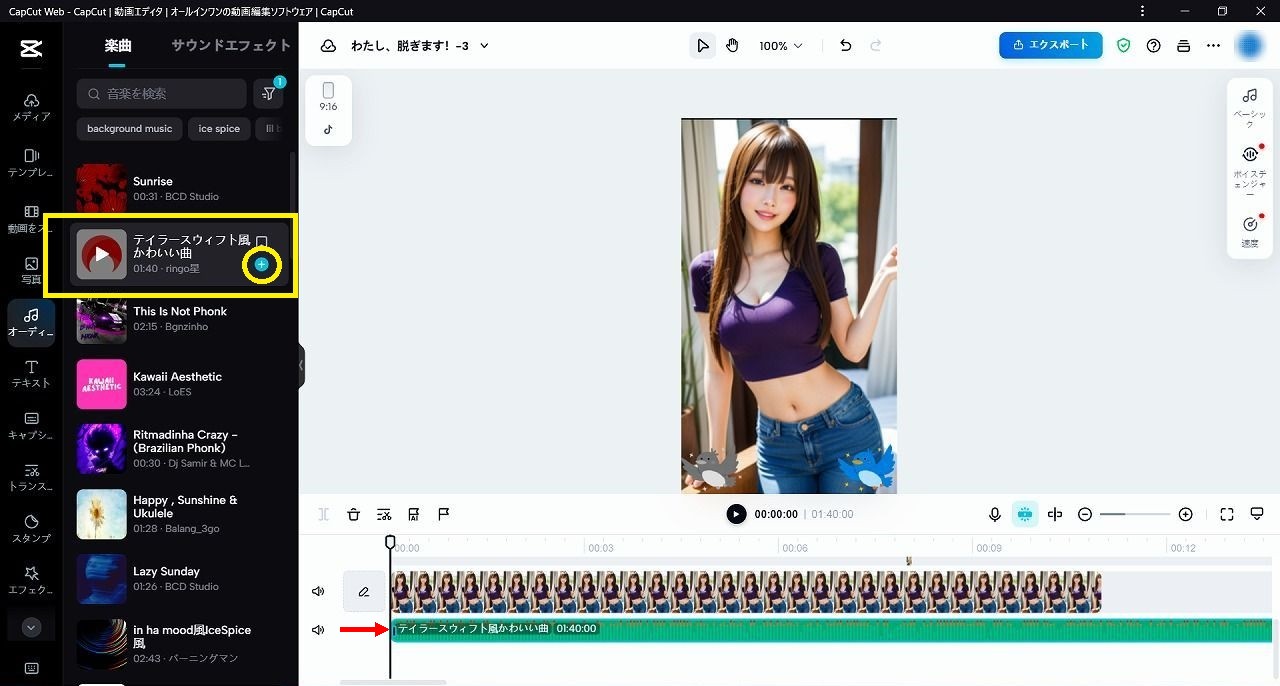
18. 楽曲のアイコンをクリックすると試聴できます。使う楽曲が決まったら水色の[+]をクリック。
楽曲が取り込まれます(矢印)。
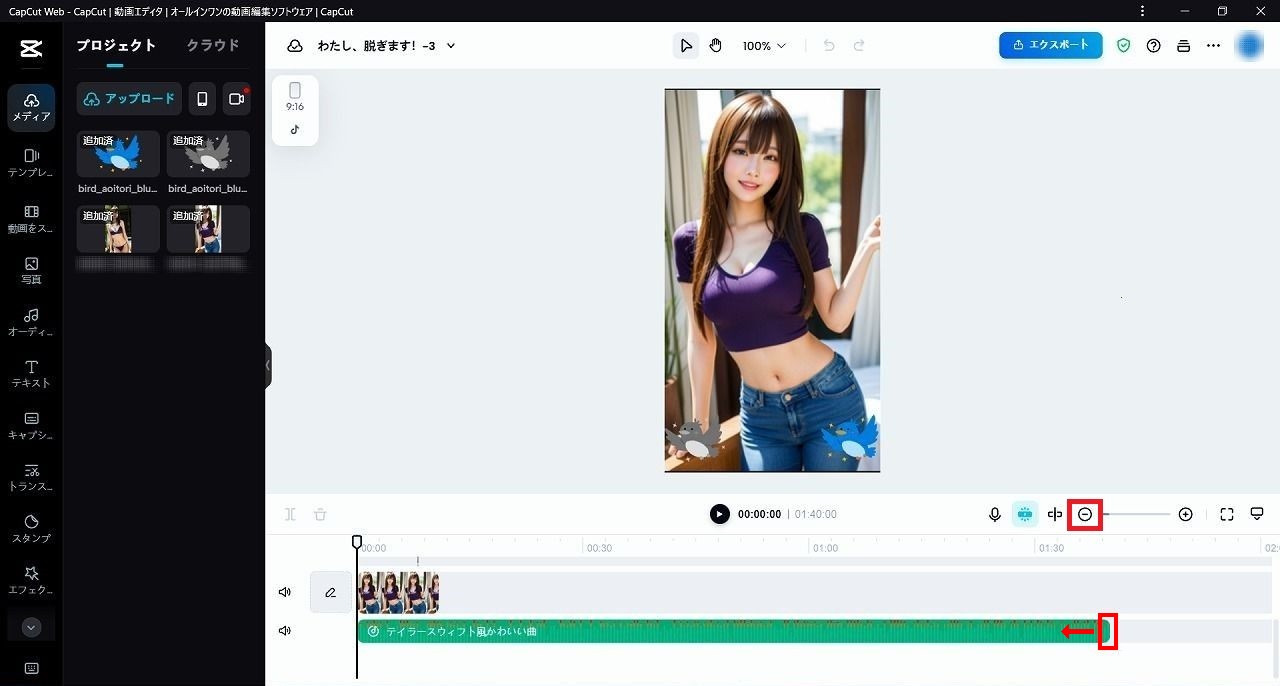
19. 下図の縮小ボタン([-] )をクリックすると、クリップの長さが短縮されて表示されます。
20. クリップの右端をドラッグしながら左方向に引っ張り、11秒に調整します。
21. 拡大ボタン([+] )をクリックして、クリップの長さを拡張します。
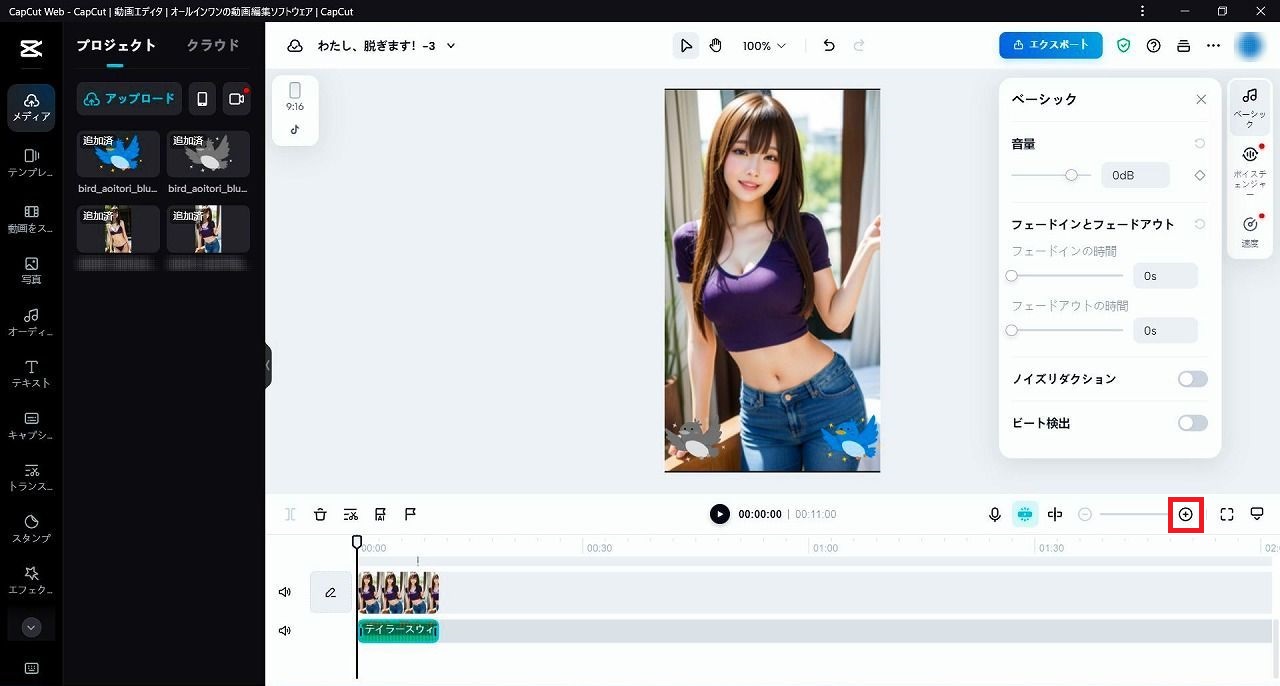
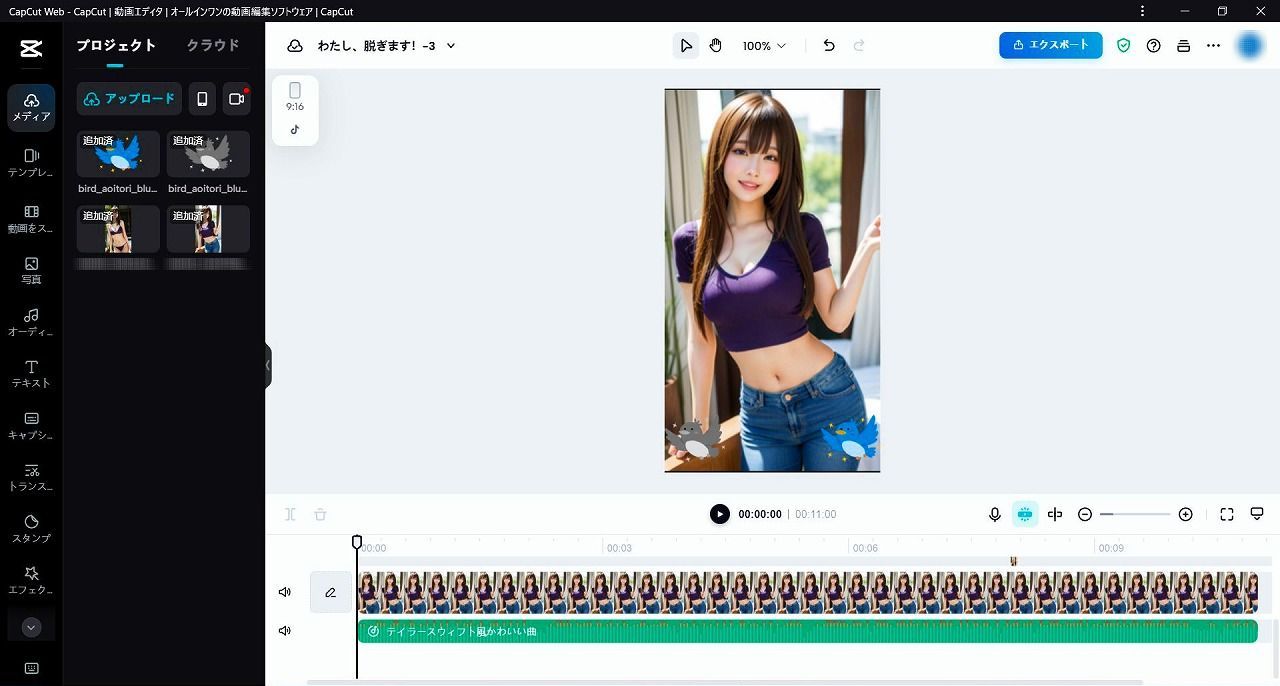
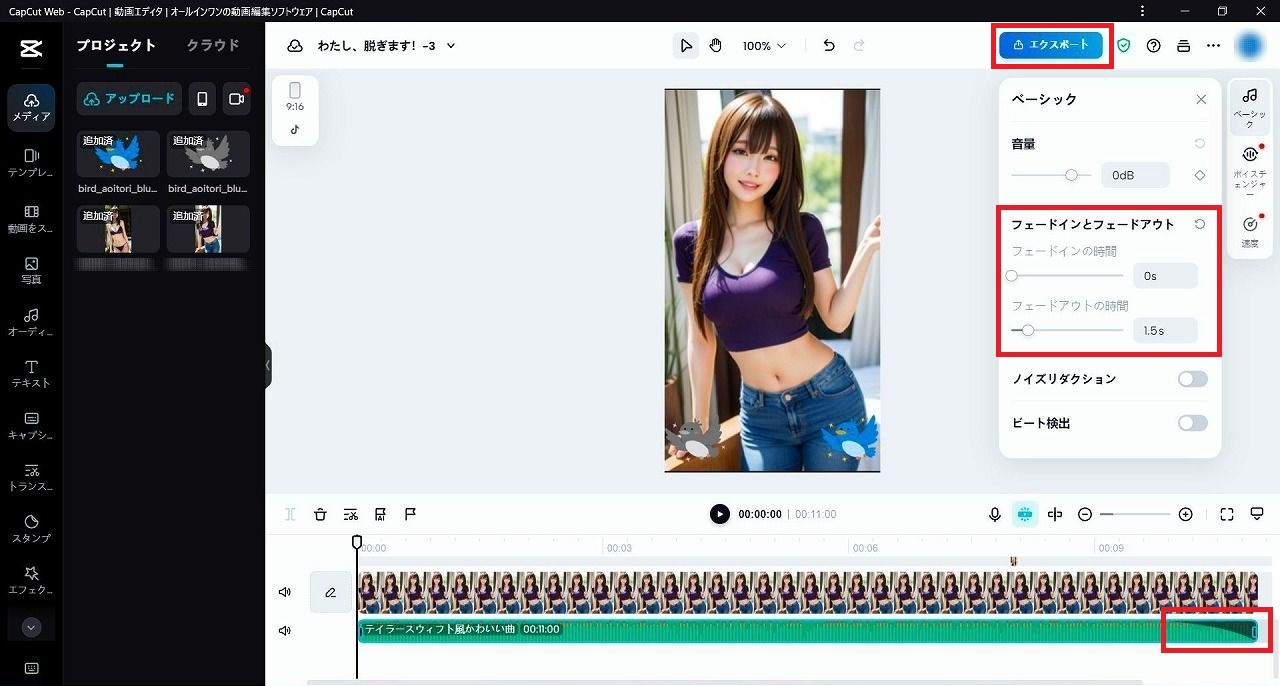
22. オーディオのクリップをクリックし、コントロールパネルで、必要に応じて「フェードイン」と「フェードアウト」の時間を設定します。 23. 最後に [エクスポート] ボタンをクリックして、mp4ファイルとして出力します。
次に、この動画にタイトルを入れてみましょう。
24. 左メニューバーから [テキスト] をクリック。
25. 好みのテンプレートをクリックします。
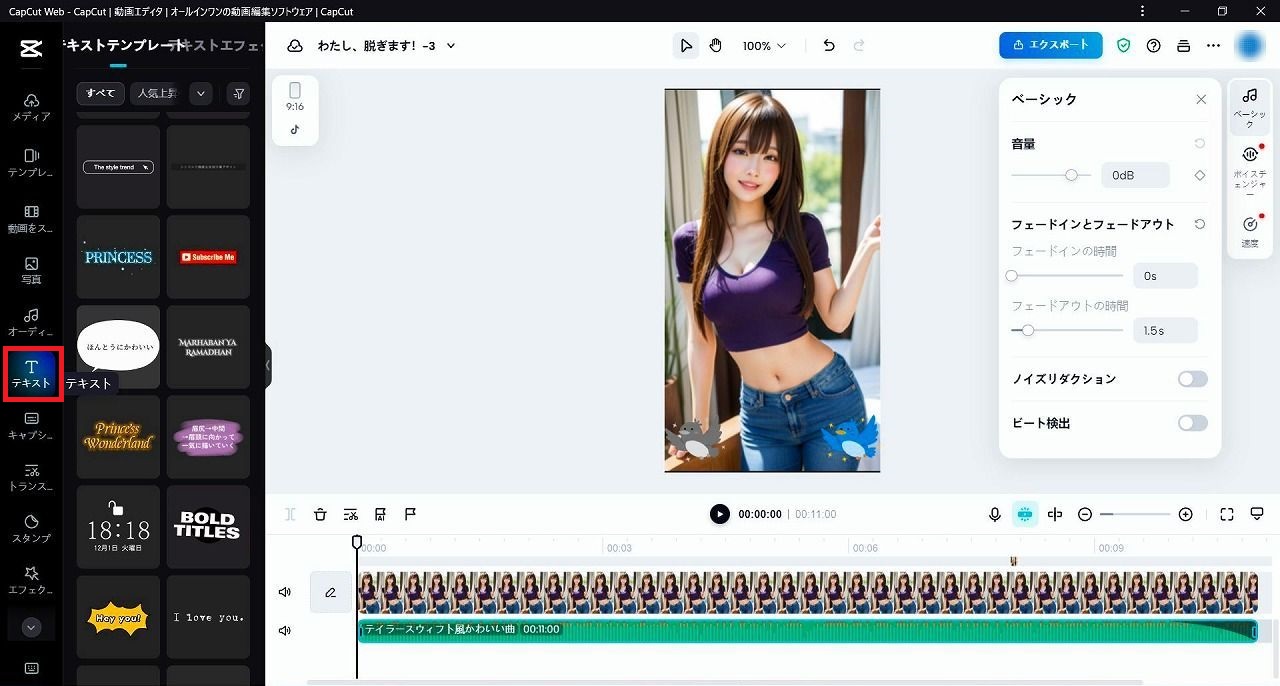
26. [ベーシック] をクリックします。
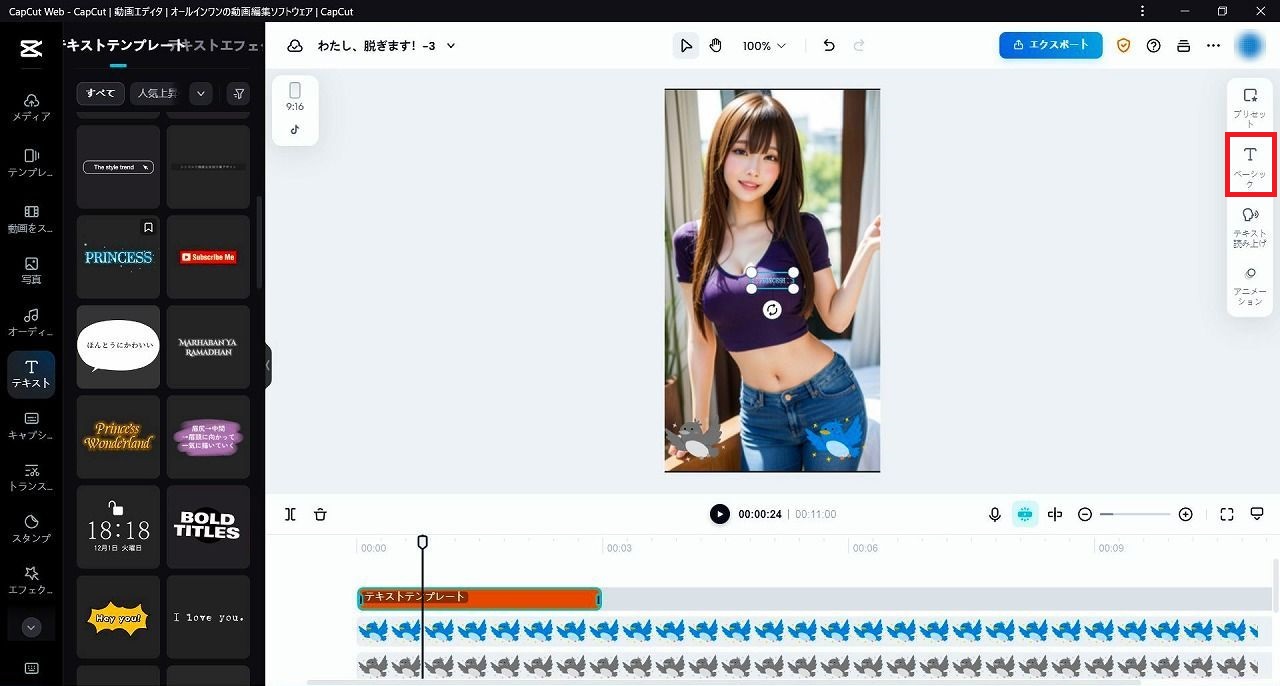
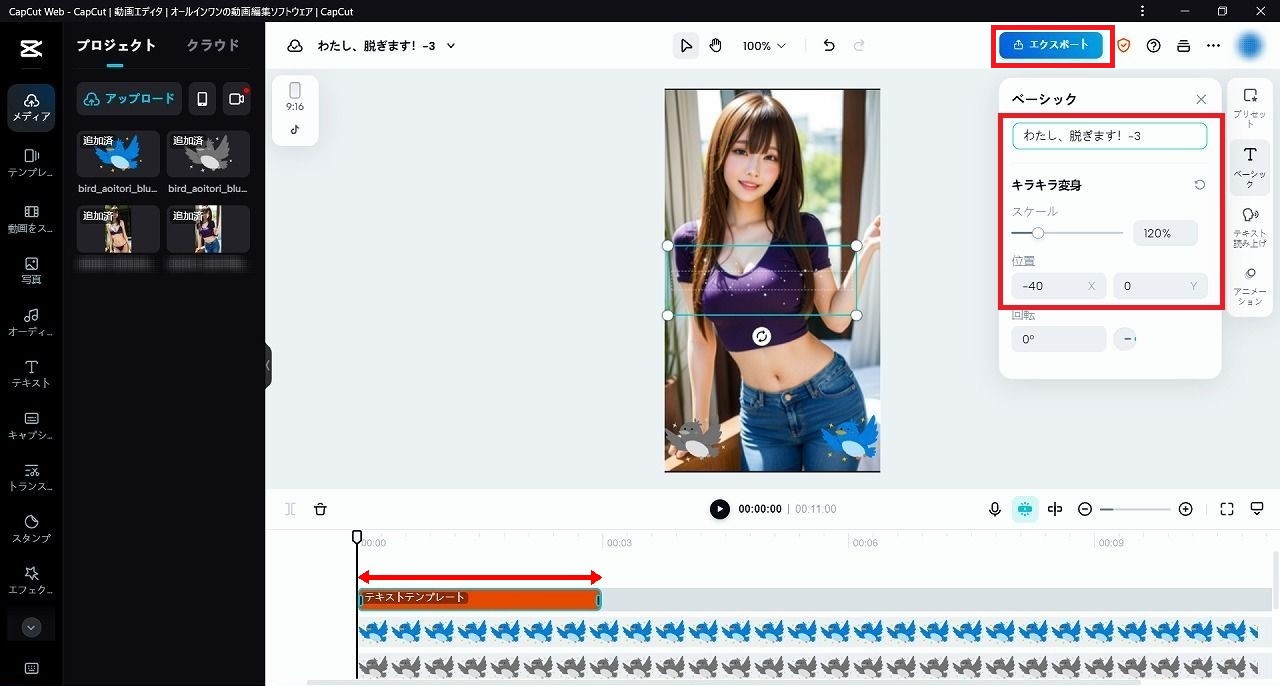
27. タイトルを入力し、[スケール] で、フォントの大きさを調整します。
28. 必要に応じて位置を調整します(X軸,Y軸の数値を調整)。
29. テキストのクリップをクリックし、表示させる時間を調整します。
30. [エクスポート] をクリックします。
TikTokやYoutube Shortsに直接投稿することも出来ますし、ダウンロードもできます。
ちなみに、私の場合は、1度ダウンロードして、確認してからTikTokとYoutube Shortsに投稿しています。
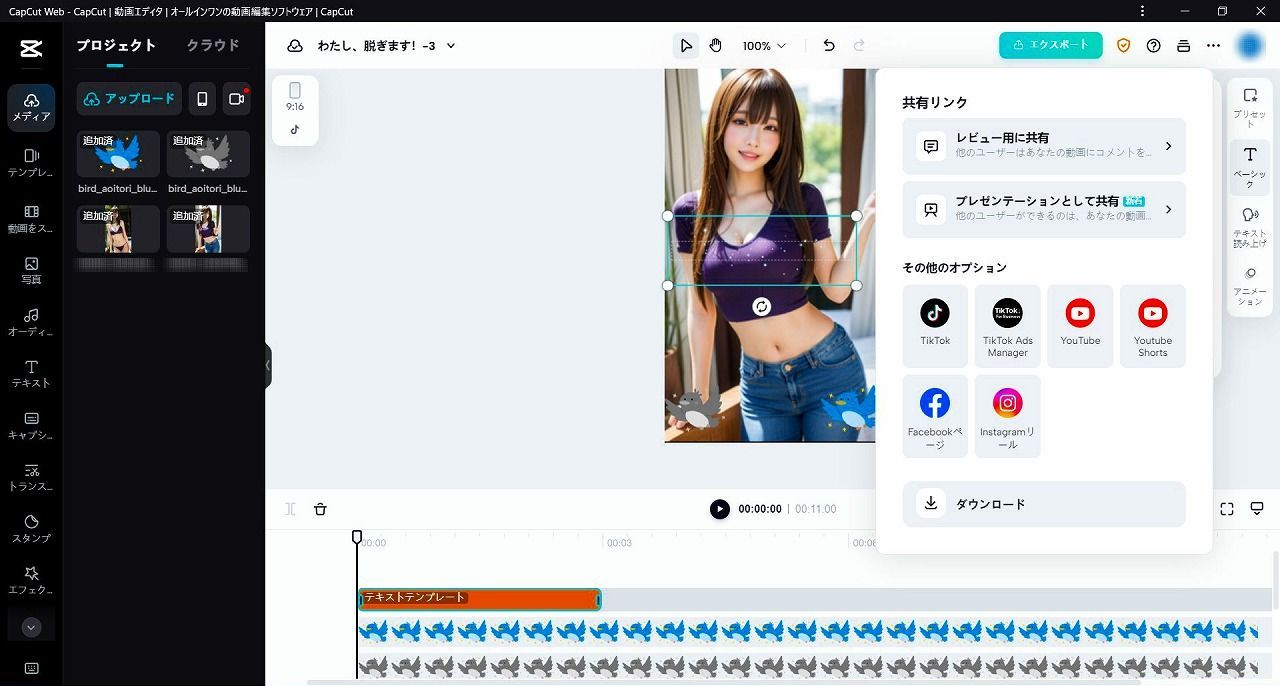
以上で、ピタ止め動画の作成・編集・出力作業完了です。
白黒画像の作り方
画像を白黒にする方法について解説します。
JTrimというフリーのレタッチソソフトを使います。
こちらからダウンロード ⇒ 窓の杜「Jtrim」ダウンロード してインストールしてください。
JTrimを起動したら、
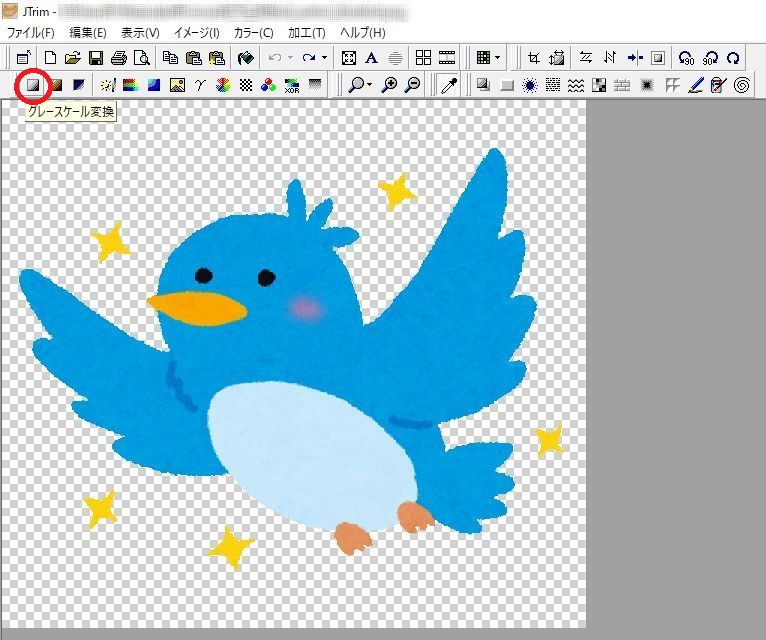
① 左上の「ファイル」⇒「開く」で、画像を取り込みます。
② グレースケール変換ボタンをクリックすると白黒画像に変わります。